Действуем пошагово, читая внимательно. Дальнейшая описанная инструкция сделана на примере дистрибутивов Mint/Debian/Ubuntu. Если у вас другой дистрибутив, то установка может отличаться командами, но принцип единый для всех. В случае если у вас другой дистрибутив, пожалуйста, воспользуйтесь помощью нейросети.
Итак, поехали.
- Скачать Континент ZTN [ссылка]
- Скачать профиль подключения [ссылка]
- Скачать Omnissa Horizon Client версии 8.* с официального сайта или [ссылка]
- Скачанный архив необходимо распаковать.
Внимание! Названия скачанных .deb пакетов может отличаться. При слепом копировании установка может быть затруднена.
Например: пакет может называться
ztn-4.5.0-1269.ks1_amd64.deb, а может называтьсяztn-4.5.0-1280.ks1_amd64.debРазницу заметить сложно, а она есть.
Перед выполнением команды в терминале убедитесь что вы скопировали название пакета и заменили в указанном примере.
Установка ZTN
- Установка:
а) Установка с помощью графического менеджера пакетов. Просто двойным щелчком на .deb пакете - Установить пакет
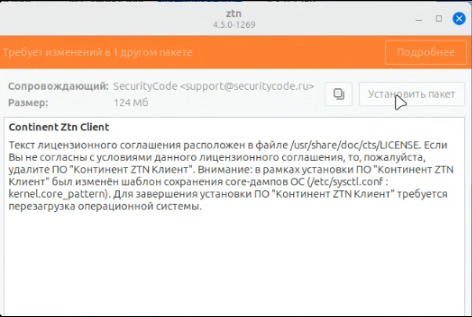
б) Установка с помощью терминала:
#Переходим в папку с скачанным .deb пакетом, открываем в этой папке терминал
#И воплняем команду:
sudo apt install ./название_пакета.deb -y
#Пример:
sudo apt install ./ztn-4.5.0-1269.ks1_amd64.deb -y
-
Если континент не запустился сам, находим в списке приложений Регистрация - Континент ZTN клиент и запускаем его.
-
В сообщении, что у нас незарегистрированная версия, нажимаем Зарегистрировать выбираем Локальная регистрация - Зарегистрировать.
-
Параллельно с этим находим в папке, куда распаковался архив, файлик RegistrationConfig. json и открываем его копируем значение поля
registrationNumber -
Вставляем скопированное значение в поле Регистрационный номер приложения Регистрация - Континент ZTN клиент.
-
Нажимаем кнопку Зарегистрировать, всплывает сообщение, что регистрация успешно завершена.
Импорт профиля
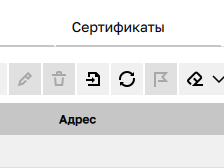
- Запускаем Континент ZTN клиент в верхней панели нажимаем кнопку Импортировать
- Выбираем файл, который скачали вначале вместе с архивом
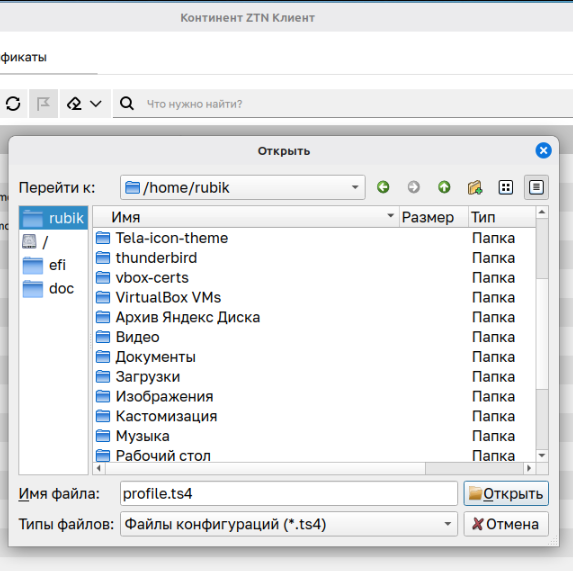
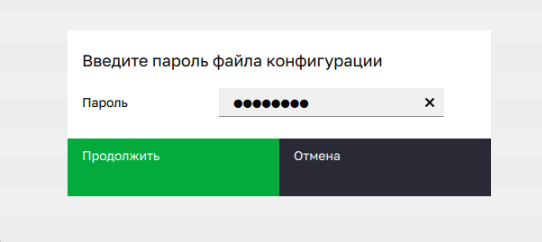
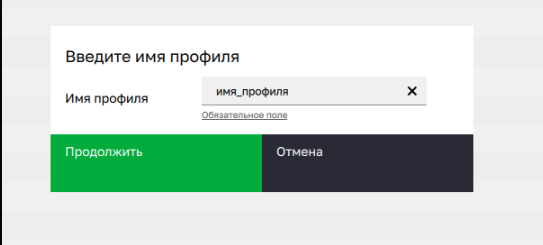
- Вводим пароль 1234567890 и задаем имя профиля. Можно оставить по умолчанию.
Запуск Континент ZTN
- В открывшемся модуле справа необходимо вписать в поле Логин свою почту. В поле Пароль конечно же свой пароль.
Внимание! При смене пароля необходимо будет вернуться сюда и заменить пароль
- Нажимаем Сохранить
- Выделяем строку с нашей записью в табличке и нажимаем Подключиться
- Через несколько секунд программа выдаст запрос одноразового кода
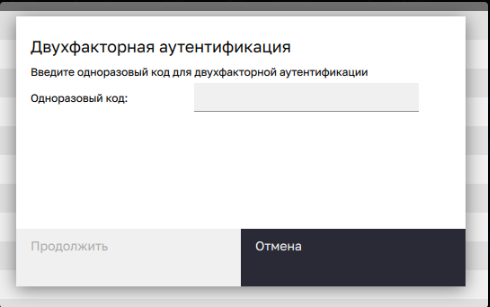
- После ввода кода иконка в трее станет зеленой, статус в строке поменяется на подключено, выведется сообщение, что подключено успешно.
Соединение установлено!
Установка Omnissa Horizon Client
Внимание! На Ubuntu 26 версии Omnissa Horizon Client не поддерживается!
Информация на текущий момент выхода статьи.
-
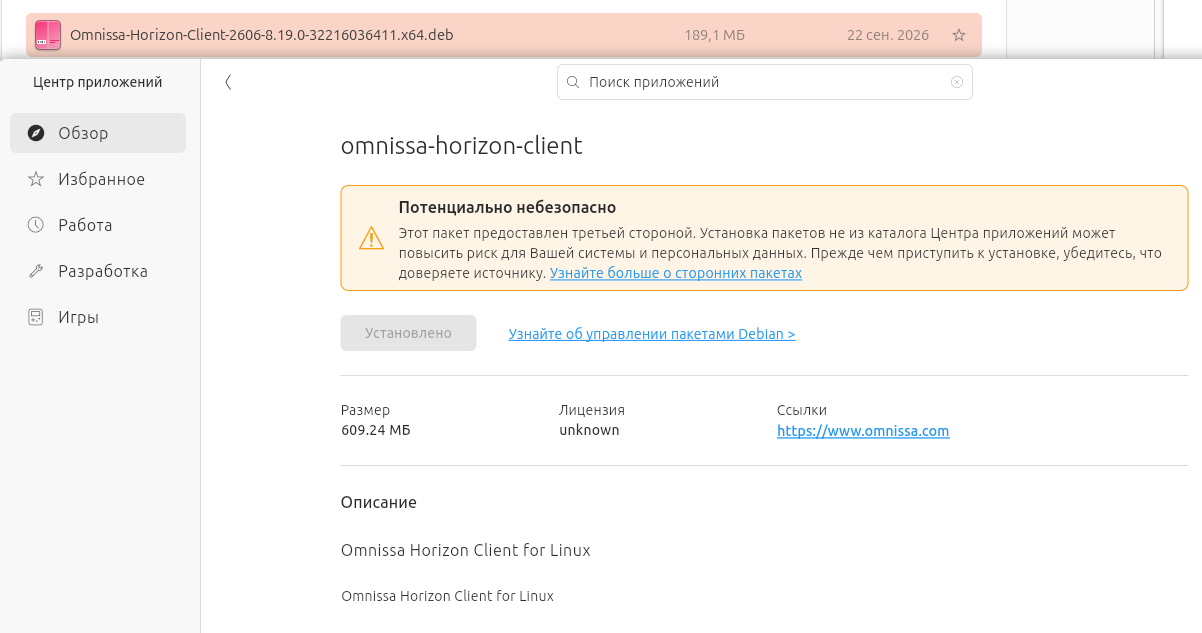
Как и в первом пункте установки Континент ZTN установка Omnissa Horizon Client аналогична. То есть, либо через графический установщик, либо через терминал
- Графический установщик
- Терминал
#Переходим в папку с скачанным .deb пакетом, открываем в этой папке терминал
#И выполняем команду:
sudo apt install ./название_пакета.deb -y
#Например:
sudo apt install ./Omnissa-Horizon-Client-2606-8.19.0-32216036411.x64.deb -y

Запуск Omnissa Horizon Client
- Находим Omnissa Horizon Client в списке приложений и запускаем
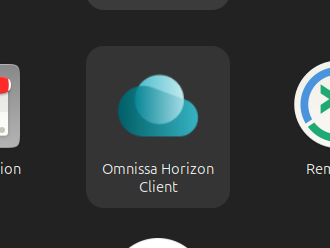
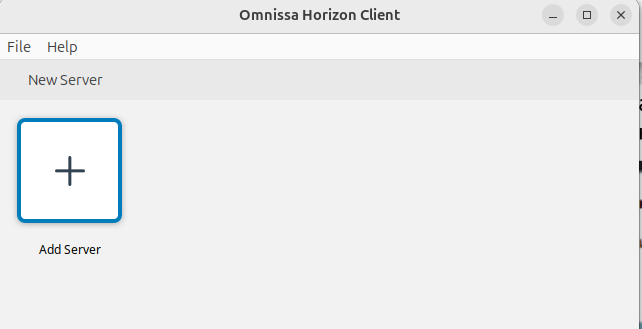
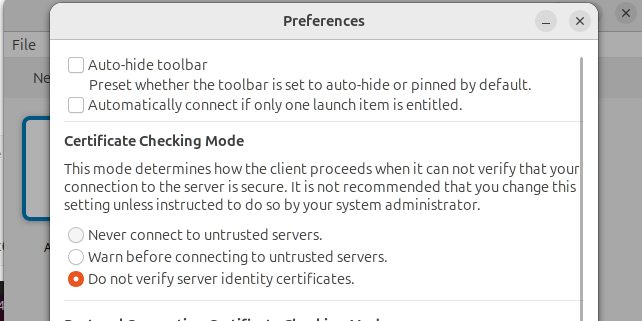
- Если у вас НЕ установлены сертификаты Минцифры, то необходимо отключить проверку SSL сертификатов. Если сертификаты есть, пропустите этот пункт. Нажимаем File > Preferences > Do not verify server identity certificates
- При установленном соединении Континент ZTN добавляем сервер двойным щелчком по иконке с плюсом
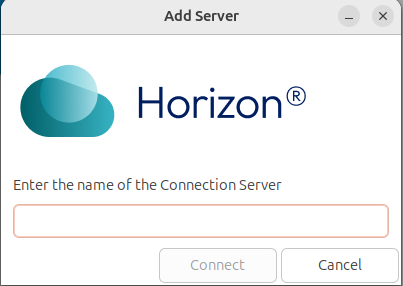
- Вводим адрес сервера
- Вводим почтовый адрес и пароль, нажимаем Login